
Linux
目录结构
登录系统后,在当前命令窗口下输入命令:
ls /你会看到如下图所示:

树状目录结构:
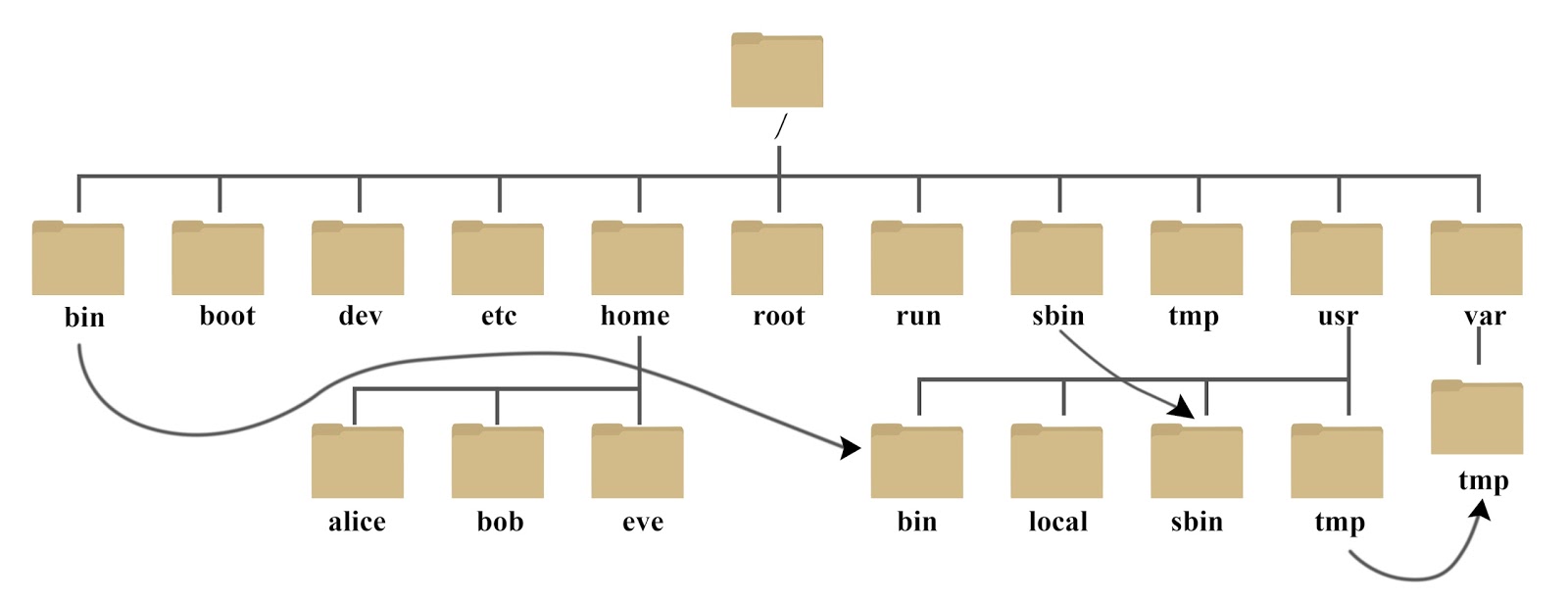
以下是对这些目录的解释:
/bin:
bin 是 Binaries (二进制文件) 的缩写, 这个目录存放着最经常使用的命令。/boot:
这里存放的是启动 Linux 时使用的一些核心文件,包括一些连接文件以及镜像文件。/dev :
dev 是 Device(设备) 的缩写, 该目录下存放的是 Linux 的外部设备,在 Linux 中访问设备的方式和访问文件的方式是相同的。/etc:
etc 是 Etcetera(等等) 的缩写,这个目录用来存放所有的系统管理所需要的配置文件和子目录。/home:
用户的主目录,在 Linux 中,每个用户都有一个自己的目录,一般该目录名是以用户的账号命名的,如上图中的 alice、bob 和 eve。/lib:
lib 是 Library(库) 的缩写这个目录里存放着系统最基本的动态连接共享库,其作用类似于 Windows 里的 DLL 文件。几乎所有的应用程序都需要用到这些共享库。/lost+found:
这个目录一般情况下是空的,当系统非法关机后,这里就存放了一些文件。/media:
linux 系统会自动识别一些设备,例如U盘、光驱等等,当识别后,Linux 会把识别的设备挂载到这个目录下。/mnt:
系统提供该目录是为了让用户临时挂载别的文件系统的,我们可以将光驱挂载在 /mnt/ 上,然后进入该目录就可以查看光驱里的内容了。/opt:
opt 是 optional(可选) 的缩写,这是给主机额外安装软件所摆放的目录。比如你安装一个ORACLE数据库则就可以放到这个目录下。默认是空的。/proc:
proc 是 Processes(进程) 的缩写,/proc 是一种伪文件系统(也即虚拟文件系统),存储的是当前内核运行状态的一系列特殊文件,这个目录是一个虚拟的目录,它是系统内存的映射,我们可以通过直接访问这个目录来获取系统信息。
这个目录的内容不在硬盘上而是在内存里,我们也可以直接修改里面的某些文件,比如可以通过下面的命令来屏蔽主机的ping命令,使别人无法ping你的机器:bashecho 1 > /proc/sys/net/ipv4/icmp_echo_ignore_all/root:
该目录为系统管理员,也称作超级权限者的用户主目录。/sbin:
s 就是 Super User 的意思,是 Superuser Binaries (超级用户的二进制文件) 的缩写,这里存放的是系统管理员使用的系统管理程序。/selinux:
这个目录是 Redhat/CentOS 所特有的目录,Selinux 是一个安全机制,类似于 windows 的防火墙,但是这套机制比较复杂,这个目录就是存放selinux相关的文件的。/srv:
该目录存放一些服务启动之后需要提取的数据。/sys:
这是 Linux2.6 内核的一个很大的变化。该目录下安装了 2.6 内核中新出现的一个文件系统 sysfs 。
sysfs 文件系统集成了下面3种文件系统的信息:针对进程信息的 proc 文件系统、针对设备的 devfs 文件系统以及针对伪终端的 devpts 文件系统。
该文件系统是内核设备树的一个直观反映。
当一个内核对象被创建的时候,对应的文件和目录也在内核对象子系统中被创建。
/tmp:
tmp 是 temporary(临时) 的缩写这个目录是用来存放一些临时文件的。/usr:
usr 是 unix system resources(unix 系统资源) 的缩写,这是一个非常重要的目录,用户的很多应用程序和文件都放在这个目录下,类似于 windows 下的 program files 目录。/usr/bin:
系统用户使用的应用程序。/usr/sbin:
超级用户使用的比较高级的管理程序和系统守护程序。/usr/src:
内核源代码默认的放置目录。/var:
var 是 variable(变量) 的缩写,这个目录中存放着在不断扩充着的东西,我们习惯将那些经常被修改的目录放在这个目录下。包括各种日志文件。/run:
是一个临时文件系统,存储系统启动以来的信息。当系统重启时,这个目录下的文件应该被删掉或清除。如果你的系统上有 /var/run 目录,应该让它指向 run。
在 Linux 系统中,有几个目录是比较重要的,平时需要注意不要误删除或者随意更改内部文件。
/etc: 上边也提到了,这个是系统中的配置文件,如果你更改了该目录下的某个文件可能会导致系统不能启动。
/bin, /sbin, /usr/bin, /usr/sbin: 这是系统预设的执行文件的放置目录,比如 ls 就是在 /bin/ls 目录下的。
值得提出的是 /bin、/usr/bin 是给系统用户使用的指令(除 root 外的通用用户),而/sbin, /usr/sbin 则是给 root 使用的指令。
/var: 这是一个非常重要的目录,系统上跑了很多程序,那么每个程序都会有相应的日志产生,而这些日志就被记录到这个目录下,具体在 /var/log 目录下,另外 mail 的预设放置也是在这里。
终端基础操作
1. 命令结构
命令 [-选项] [参数]
# 示例:显示详细信息并排序
ls -l --sort=size
2. 高频核心命令
| 命令 | 功能描述 | 实战示例 |
|---|---|---|
ls | 列出目录内容 | ls -lh 人性化显示文件大小 |
pwd | 显示当前路径 | pwd -P 显示物理路径 |
cd | 目录跳转 | cd - 返回上次目录 |
cat | 查看文件内容 | cat -n file 显示行号 |
3. 效率提升技巧
- 智能补全:
Tab键自动补全路径/命令 - 历史追溯:
Ctrl+R逆向搜索命令历史 - 会话管理:shell
screen -S work  # 创建持久会话
tmux new -s dev # 高级终端复用
文件系统管理
1. 文件操作
# 创建多层目录
mkdir -p project/{src,dist,test}

# 安全删除(需确认)
rm -i *.log

# 强力清除(慎用!)
rm -rf node_modules/
2. 链接管理
# 创建软链接(绝对路径)
ln -s /opt/app/config.conf ~/config.link

# 查看链接指向
readlink config.link
3. 高级查找
# 按类型查找(f=文件,d=目录)
find /var -type f -name "*.log"

# 最近修改文件
find . -mtime -1 -exec ls -lh {} \;

# 组合条件搜索
find /home -size +100M -user root
系统管理
1. 进程监控
# 动态进程查看
top -u nginx

# 树状结构展示
pstree -p

# 杀灭进程组
kill -9 $(pgrep -f "python script")
2. 网络诊断
# 快速端口检测
nc -zv example.com 22

# 路由追踪
mtr 8.8.8.8

# 持续ping测试
ping -i 0.5 -c 100 google.com
软件管理
APT 高级用法
# 更新软件源
sudo apt update && sudo apt upgrade -y

# 搜索软件包
apt search nginx

# 清除旧内核
sudo apt autoremove --purge
源码编译
./configure --prefix=/opt/app
make -j$(nproc)
sudo make install
软件管理(YUM)
| 指令 | 说明 |
|---|---|
yum update | 更新所有已安装的软件 |
yum install 包名 | 安装软件包 |
yum remove 包名 | 卸载软件包 |
yum search 关键字 | 搜索软件包 |
yum list installed | 列出已安装软件 |
rpm -qa | 查看所有安装包 |
rpm -ivh 包.rpm | 安装 RPM 包 |
权限管理
1. 权限控制
# 递归修改权限
chmod -R 750 /opt/secure

# 修改文件属主
chown user:group file.txt
2. 用户管理
# 创建系统用户
useradd -r -s /bin/false service_user

# 锁定账户
usermod -L username

# 查看登录历史
last -n 10
开发工具链
1. 文本处理
# 实时日志分析
tail -f /var/log/syslog | grep "ERROR"

# JSON格式化
curl api.example.com | jq .

# CSV处理
csvcut -c 1,3 data.csv | csvlook
2. 压缩打包
# 创建带时间戳的压缩包
tar -czvf backup-$(date +%Y%m%d).tar.gz /data

# 排除指定目录
tar --exclude='*.tmp' -cf archive.tar project/

# 分卷压缩
tar -cvzf - bigfile | split -b 2G - bigfile.tar.gz.
专家技巧
1. 命令组合
# 统计代码行数
find src/ -name "*.py" | xargs wc -l

# 批量重命名
rename 's/.JPG/.jpg/' *.JPG

# 快速创建大文件
dd if=/dev/zero of=test.img bs=1G count=5
2. 安全增强
# SSH密钥登录
ssh-keygen -t ed25519 -C "user@server"

# 防火墙配置
ufw allow proto tcp from 192.168.1.0/24 to any port 22
📌 提示:使用危险命令前建议添加
echo预览效果,例如rm -rf改为echo rm -rf